

RC Astro in Adobe Photoshop installieren – meine Anleitung für das komplette Photoshop-Bundle
Vier leistungsstarke Werkzeuge, ein vertrautes Bildbearbeitungsprogramm und hoffentlich weniger graue Haare bei der Astrofotografie.
Wer sich intensiver mit Astrofotografie beschäftigt, stellt irgendwann fest: Ein gutes Teleskop, eine klare Nacht und möglichst viele Belichtungsstunden sind nur die halbe Miete. Die andere Hälfte wartet anschließend am Computer.
Und genau dort kann es manchmal kompliziert werden.
Plötzlich geht es um Gradienten, Bildrauschen, Sternmasken, künstliche Intelligenz und jede Menge Software. Für nahezu jeden Arbeitsschritt scheint es ein eigenes Programm zu geben. Am besten noch mit einer Bedienoberfläche, bei der man zunächst drei YouTube-Tutorials anschauen muss, um überhaupt den richtigen Knopf zu finden.
Ich habe mich deshalb für einen etwas anderen Weg entschieden.
In diesem Beitrag zeige ich dir, warum ich bei Adobe Photoshop geblieben bin, weshalb ich mich für das Photoshop-Bundle von RC Astro entschieden habe und wie du die vier enthaltenen Filter installierst und aktivierst.
Natürlich Schritt für Schritt, mit Screenshots und möglichst ohne unnötiges Fachchinesisch.
Warum ausgerechnet Adobe Photoshop?
Die Antwort ist eigentlich ziemlich einfach: Weil Photoshop für mich seit vielen Jahren ein vertrautes Arbeitswerkzeug ist.
Bevor mich die Astrofotografie so richtig gepackt hat, war ich lange Zeit als semiprofessioneller Fotograf unterwegs. Mein Schwerpunkt lag auf Fashion- und Beautyfotografie. Ich habe für Agenturen, Zeitschriften und verschiedene Kunden fotografiert.
Mein zweites Zuhause war damals praktisch das Fotostudio.
Licht setzen, Hintergründe gestalten, Menschen fotografieren und anschließend die Aufnahmen bearbeiten – das gehörte zu meinem Alltag.
Und wenn es an die Bildbearbeitung ging, war Adobe Photoshop fast immer meine erste Wahl.
Ich mag die Bedienoberfläche, die Möglichkeiten der Ebenenbearbeitung und vor allem die Arbeit mit Masken. Wer schon einmal bei einer Beautyaufnahme stundenlang Haut, Haare und feinste Details bearbeitet hat, weiß, wie wertvoll ein sauber aufgebauter Workflow sein kann.
Photoshop ist für mich deshalb mehr als nur ein Bildbearbeitungsprogramm. Es ist ein Werkzeug, dessen Bedienung mir längst in Fleisch und Blut übergegangen ist.
Natürlich weiß ich, dass es für die Astrofotografie hervorragende Spezialprogramme gibt. PixInsight beispielsweise bietet beeindruckende Möglichkeiten, gerade bei der Bearbeitung astronomischer Aufnahmen.
Aber ganz unter uns: Ich habe nicht unbedingt das Bedürfnis, noch einmal von vorne anzufangen.
Warum sollte ich ein völlig neues Programm lernen, wenn ich mit meiner bestehenden Software bereits sehr gut zurechtkomme?
Das heißt natürlich nicht, dass ich andere Programme grundsätzlich ablehne. Ganz im Gegenteil: Für bestimmte Schritte der Astrofotografie sind spezialisierte Anwendungen ausgesprochen sinnvoll.
Aber die kreative Bildbearbeitung möchte ich weiterhin in Photoshop erledigen.
Dort kenne ich meine Werkzeuge, dort kann ich meine Bilder gezielt gestalten und dort fühle ich mich einfach wohl.
Und wenn sich moderne Astrofotografie-Filter direkt in Photoshop integrieren lassen, ist das für mich die ideale Kombination.
Warum ich mich für das RC-Astro Photoshop-Bundle entschieden habe
Bei der Suche nach geeigneten Werkzeugen für meine Astrofotos bin ich ziemlich schnell auf RC Astro gestoßen.
Hinter der Software steht Russell Croman, dessen Werkzeuge speziell für die Bearbeitung astronomischer Aufnahmen entwickelt wurden.
Besonders interessant fand ich die Möglichkeit, mehrere wichtige Bearbeitungsschritte direkt innerhalb von Photoshop zu erledigen.
Das Photoshop-Bundle besteht aus vier Filtern:
- NoiseXTerminator
- StarXTerminator
- GradientXTerminator
- StarShrink
Jeder dieser Filter übernimmt eine andere Aufgabe. Zusammen bilden sie eine praktische Werkzeugkiste für viele typische Probleme der Deep-Sky-Bildbearbeitung.
Was mich besonders überzeugt hat, war die Integration in meinen gewohnten Workflow.
Ich muss nicht für jede Kleinigkeit eine neue Anwendung öffnen, Bilder exportieren und anschließend wieder importieren. Stattdessen kann ich viele Bearbeitungsschritte direkt in Photoshop durchführen.
Auch die Qualität der Ergebnisse spielte bei meiner Entscheidung eine wichtige Rolle.
Und dann wäre da natürlich noch der Preis.
Gute Software kostet Geld. Das ist bei Photoshop nicht anders als bei spezialisierten Programmen für die Astrofotografie.
Ich sehe das allerdings relativ entspannt.
Wer schon einmal zusammengerechnet hat, was Teleskop, Montierung, Kamera, Filter, Zubehör und vielleicht noch ein leistungsfähiger Computer kosten, weiß ohnehin: Astrofotografie gehört nicht unbedingt zu den günstigsten Hobbys.
Da möchte ich bei der Software nicht ausgerechnet an der falschen Stelle sparen.
Natürlich muss nicht jeder sofort sämtliche Programme kaufen. Aber wenn ich ein Werkzeug regelmäßig nutze, es mir Arbeit abnimmt und die Ergebnisse verbessert, bin ich durchaus bereit, dafür Geld auszugeben.
Bei RC Astro habe ich mich deshalb für das komplette Photoshop-Bundle entschieden.
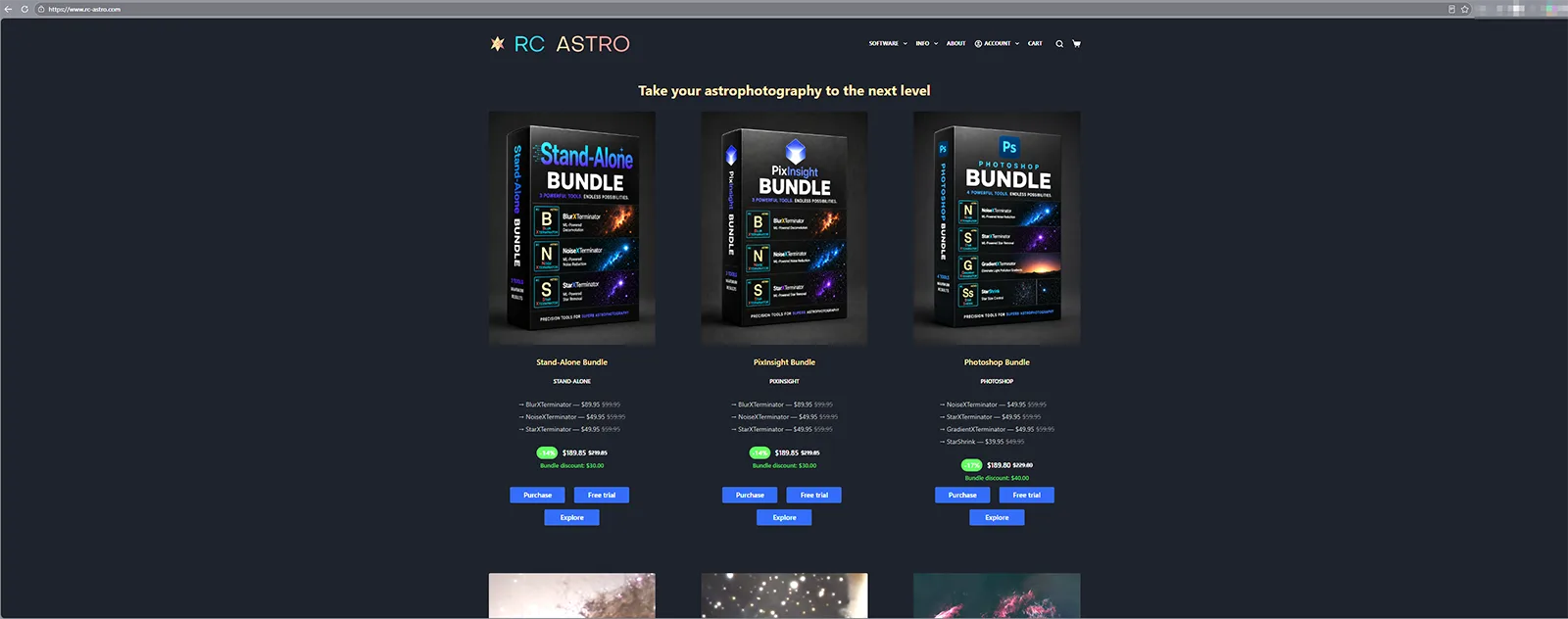
Die vier RC-Astro-Filter im Überblick
Bevor wir mit der Installation beginnen, schauen wir uns die einzelnen Werkzeuge etwas genauer an.
Denn gerade für Einsteiger ist es hilfreich zu verstehen, warum man überhaupt vier verschiedene Filter benötigt.
NoiseXTerminator – weniger Rauschen, mehr Details
Vielleicht kennst du das: Du hast ein wunderschönes Deep-Sky-Objekt fotografiert, die einzelnen Aufnahmen gestackt und freust dich auf das Ergebnis.
Dann vergrößerst du das Bild.
Und plötzlich sieht der Hintergrund aus, als hätte jemand eine feine Schicht Sand darübergestreut.
Willkommen beim Bildrauschen!
NoiseXTerminator wurde entwickelt, um genau dieses Problem zu reduzieren.
Der Filter nutzt maschinelles Lernen, um Bildrauschen von tatsächlichen astronomischen Strukturen zu unterscheiden. Ziel ist es, störendes Rauschen zu entfernen und gleichzeitig möglichst viele feine Details zu erhalten.
Das ist besonders bei schwachen Nebelstrukturen, dunklen Staubgebieten oder lichtschwachen Galaxien wichtig.
Eine herkömmliche, zu starke Rauschreduzierung kann solche Details regelrecht verschlucken. Das Bild wirkt anschließend zwar glatt, verliert aber an Struktur.
NoiseXTerminator versucht, hier einen besseren Kompromiss zu erreichen.
Typische Einsatzgebiete: Rauschen in dunklen Bildbereichen reduzieren, schwache Strukturen besser erhalten und den Hintergrund gleichmäßiger gestalten.
Mein Tipp: Auch eine KI-basierte Rauschreduzierung sollte man nicht blind auf maximale Stärke stellen. Ein wenig natürliche Struktur ist meist schöner als ein vollkommen glattgebügelter Himmel.
StarXTerminator – Sterne und Hintergrund getrennt bearbeiten
Dieser Filter gehört für mich zu den interessantesten Werkzeugen des gesamten Pakets.
Warum?
Weil Sterne bei der Bearbeitung von Nebeln und Galaxien durchaus störend sein können.
Nicht, weil sie grundsätzlich unerwünscht wären. Ganz im Gegenteil: Sie gehören schließlich zum Nachthimmel.
Aber nehmen wir einmal an, du möchtest einen lichtschwachen Nebel kräftiger herausarbeiten.
Du erhöhst den Kontrast, verstärkst bestimmte Farben und möchtest möglichst viele feine Strukturen sichtbar machen.
Leider werden bei solchen Bearbeitungsschritten häufig auch die Sterne stärker betont. Sie erscheinen heller, größer oder verlieren ihre natürlichen Farben.
StarXTerminator kann die Sterne aus dem Bild entfernen und ermöglicht je nach Einstellung auch ihre separate Ausgabe.
Dadurch lässt sich der sternfreie Hintergrund unabhängig vom Sternfeld bearbeiten.
Du kannst beispielsweise einen Nebel kontrastreicher gestalten, ohne gleichzeitig sämtliche Sterne zu verändern.
Anschließend werden beide Bildbestandteile wieder sinnvoll zusammengeführt.
Typische Einsatzgebiete: Sternfreie Bearbeitung von Nebeln und Galaxien, gezielte Kontrastanpassungen sowie getrennte Bearbeitung von Sternen und Hintergrund.
Für mich eröffnet das deutlich mehr kreative Möglichkeiten. Besonders in Kombination mit Photoshop-Ebenen und Masken.
Wichtig ist allerdings eine sorgfältige Kontrolle. Bei schwierigen Sternfeldern können Artefakte oder kleine Rückstände entstehen, die man gegebenenfalls manuell korrigieren muss.
GradientXTerminator – Schluss mit störenden Helligkeitsverläufen
Nicht jeder Himmel ist so dunkel, wie wir ihn gerne hätten.
Straßenbeleuchtung, Städte, der Mond oder andere Lichtquellen können dazu führen, dass der Hintergrund unserer Aufnahmen ungleichmäßig erscheint.
Manchmal ist eine Bildseite deutlich heller als die andere. Gelegentlich kommen störende Farbstiche hinzu.
Solche großflächigen Veränderungen bezeichnet man als Gradienten.
GradientXTerminator hilft dabei, diese unerwünschten Helligkeits- und Farbverläufe zu korrigieren.
Das Programm analysiert den Bildhintergrund und versucht, die störenden Gradienten zu entfernen, ohne dabei die eigentlichen astronomischen Objekte zu beeinträchtigen.
Gerade bei Aufnahmen unter nicht ganz optimalen Bedingungen ist das ausgesprochen praktisch.
Typische Einsatzgebiete: Lichtverschmutzungsgradienten reduzieren, ungleichmäßige Hintergründe korrigieren und störende großflächige Farbstiche beseitigen.
Eine kleine Warnung gehört allerdings dazu: Ein schwacher Nebel kann stellenweise ebenfalls wie ein großflächiger Helligkeitsverlauf aussehen.
Wer hier zu aggressiv korrigiert, entfernt möglicherweise nicht nur die Lichtverschmutzung, sondern gleich einen Teil seines eigentlichen Motivs.
Deshalb lohnt es sich, die Ergebnisse sorgfältig zu kontrollieren.
StarShrink – wenn Sterne etwas zu viel Aufmerksamkeit bekommen
Sterne sind wunderschön. Keine Frage.
Manchmal sind sie auf Astrofotos allerdings so dominant, dass das eigentliche Motiv beinahe in den Hintergrund rückt.
Gerade bei Aufnahmen dicht besetzter Sternfelder kann ein Nebel zwischen unzähligen hellen Sternen regelrecht untergehen.
Hier kommt StarShrink ins Spiel.
Der Filter dient dazu, die scheinbare Größe von Sternen gezielt zu reduzieren.
Dadurch wirkt ein Sternfeld häufig ruhiger, und schwache Nebelstrukturen können stärker in den Vordergrund treten.
Anders als StarXTerminator entfernt StarShrink die Sterne nicht vollständig. Er verändert ihre Darstellung.
Typische Einsatzgebiete: Dominante Sternfelder beruhigen, aufgeblähte Sternabbildungen verkleinern und die Aufmerksamkeit stärker auf das eigentliche Deep-Sky-Objekt lenken.
Mein persönlicher Geschmack geht dabei eher in Richtung Zurückhaltung.
Ein Sternenhimmel darf schließlich auch wie ein Sternenhimmel aussehen.
Wenn nach der Bearbeitung nur noch winzige Lichtpunkte übrig bleiben, war es für meinen Geschmack wahrscheinlich etwas zu viel des Guten.
Vor der Installation: ein paar Kleinigkeiten beachten
Jetzt wird es praktisch.
Bevor du mit der Installation beginnst, solltest du kontrollieren, ob dein Computer und deine Photoshop-Version die Systemanforderungen erfüllen.
Für die aktuelle Bundle-Version nennt RC Astro unter anderem eine kompatible Photoshop-CC-Version sowie entsprechende Anforderungen an Betriebssystem und Hardware.
Am besten kontrollierst du diese Angaben direkt auf der Herstellerseite. Gerade bei Software können sich die Voraussetzungen mit neuen Versionen ändern.
Außerdem empfehle ich, zunächst ein Benutzerkonto bei RC Astro anzulegen.
Darüber lassen sich die gekauften Lizenzen verwalten und die notwendigen Installationsdateien beziehen.
Noch ein kleiner Tipp: Schließe Photoshop vor der eigentlichen Plugin-Installation vollständig. Falls du noch ein Bild geöffnet hast, speichere deine Arbeit vorher.
Nichts ist ärgerlicher, als eine Installation unterbrechen zu müssen, weil irgendwo noch ein halbfertiges Projekt geöffnet ist.
Schritt 1: Benutzerkonto anlegen und Bundle kaufen
Der erste Schritt führt auf die offizielle Webseite von RC Astro.
Dort legst du zunächst ein Kundenkonto an beziehungsweise meldest dich mit deinen vorhandenen Zugangsdaten an.
Anschließend wählst du das Photoshop-Bundle aus.
In meinem Fall landeten alle vier Filter gemeinsam im Warenkorb. Bezahlt habe ich mit meiner Kreditkarte.
Nach dem Kauf stehen dir im Kundenbereich die zugehörigen Informationen für Download und Lizenzierung zur Verfügung.
Bewahre diese Zugangsdaten gut auf. Du benötigst sie möglicherweise später erneut, beispielsweise wenn du die Software auf einem weiteren eigenen Computer installieren möchtest.
Schritt 2: Den passenden Installer herunterladen
Nach dem Kauf geht es an die eigentliche Installation.
RC Astro stellt die entsprechenden Installationsdateien zur Verfügung.
Achte darauf, dass du die richtige Version für dein Betriebssystem auswählst.
Ein Windows-Installer hilft dir auf einem Mac schließlich ungefähr so viel wie ein Regenschirm unter einem wolkenlosen Sternenhimmel.
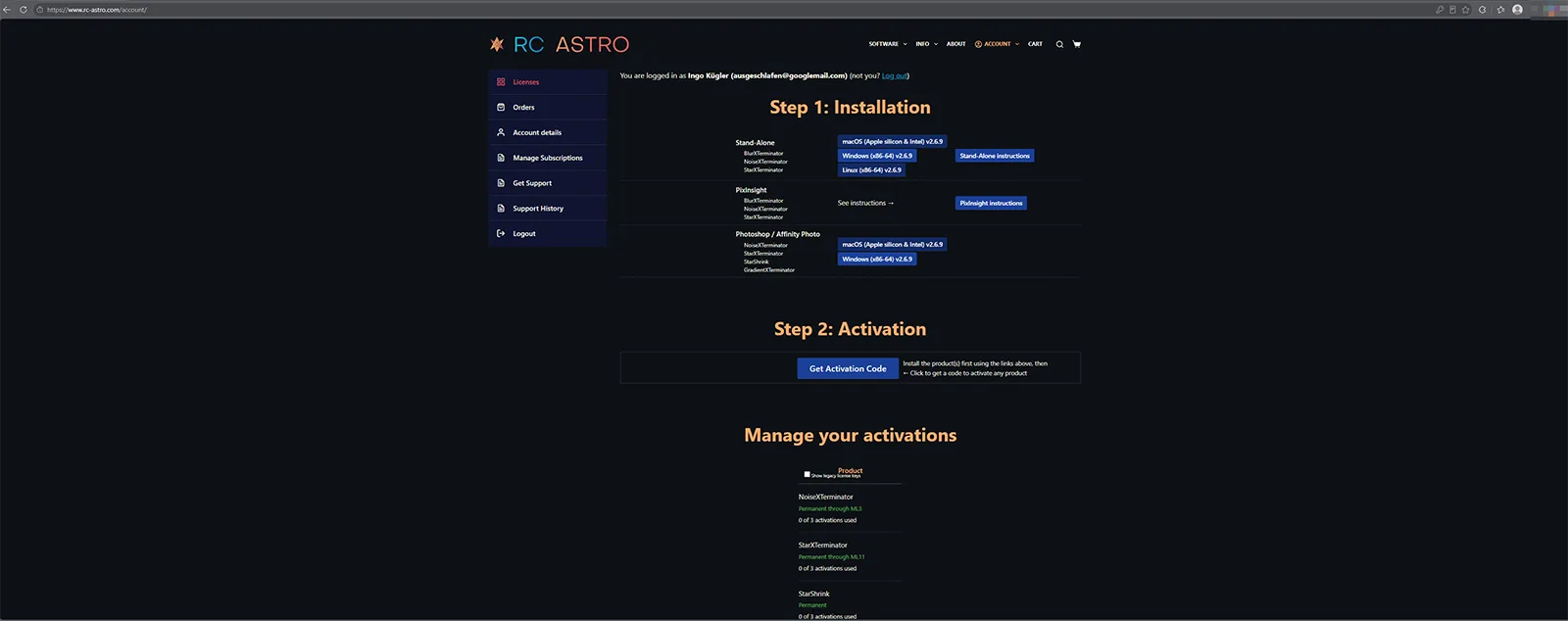
Führe die heruntergeladene Installationsdatei aus und folge den angezeigten Anweisungen.
Der Installer übernimmt die technische Einrichtung der jeweiligen Plugin-Version und richtet die notwendigen Programmdateien ein.
Normalerweise musst du die Dateien also nicht selbst in irgendwelche Photoshop-Unterordner kopieren.
Das ist auch gut so. Gerade bei solchen Eingriffen entstehen sonst gerne Fehler, die später nur schwer nachzuvollziehen sind.
Schritt 3: Photoshop schließen und die Installation durchführen
Während der Installation kann es vorkommen, dass du aufgefordert wirst, Adobe Photoshop zu schließen.
Falls das Programm noch geöffnet ist, beende es vollständig.
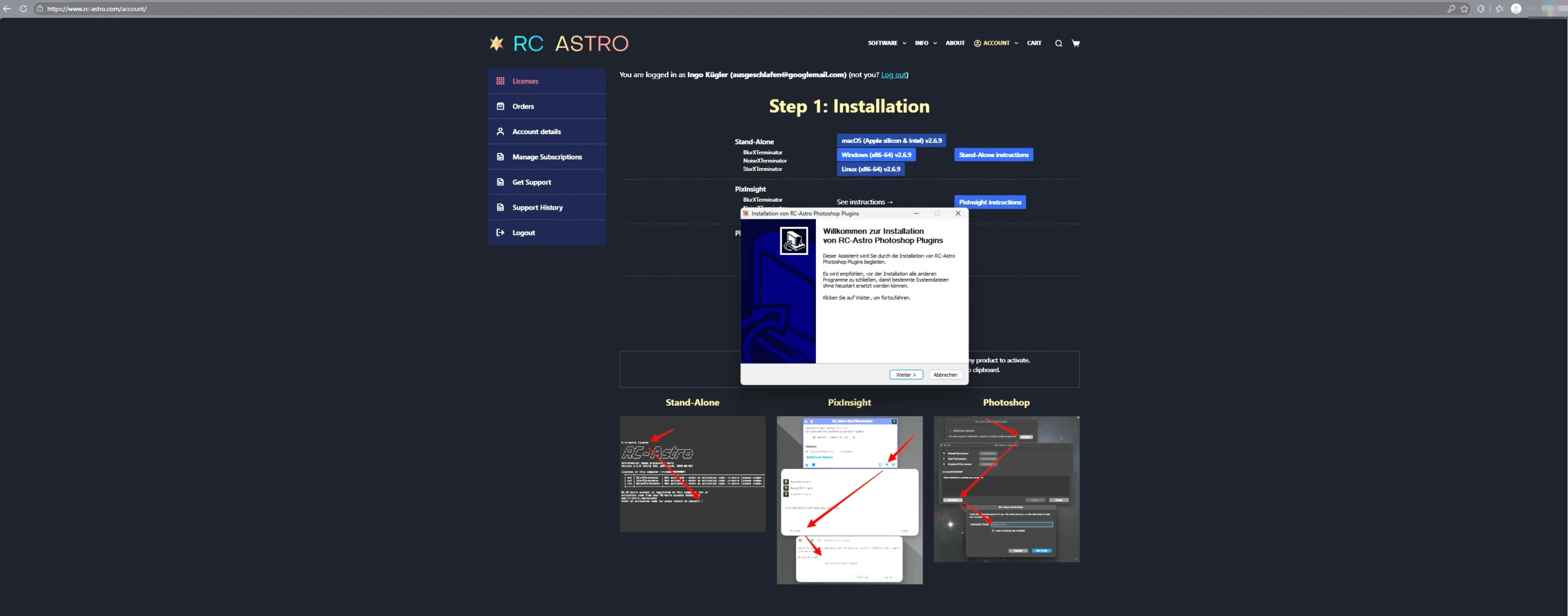
Anschließend lässt du den Installationsvorgang durchlaufen.
Je nach Computer und Softwareversion kann das einen Moment dauern.
Bei mir verlief dieser Teil erfreulich unkompliziert.
Und das ist gerade bei Softwareinstallationen immer ein gutes Zeichen. Ich werde nämlich grundsätzlich misstrauisch, wenn eine Installation plötzlich mehr Aufmerksamkeit verlangt als die eigentliche Bildbearbeitung.
Schritt 4: Aktivierungscode aufrufen
Nach dem Kauf beziehungsweise während der Einrichtung benötigst du die zugehörigen Lizenzinformationen.
Im Kundenbereich findest du die Aktivierungsmöglichkeiten für deine erworbenen Produkte.
Sofern in deiner Ansicht die Schaltfläche Get Activation Code angezeigt wird, kannst du darüber den entsprechenden Aktivierungscode aufrufen beziehungsweise kopieren.
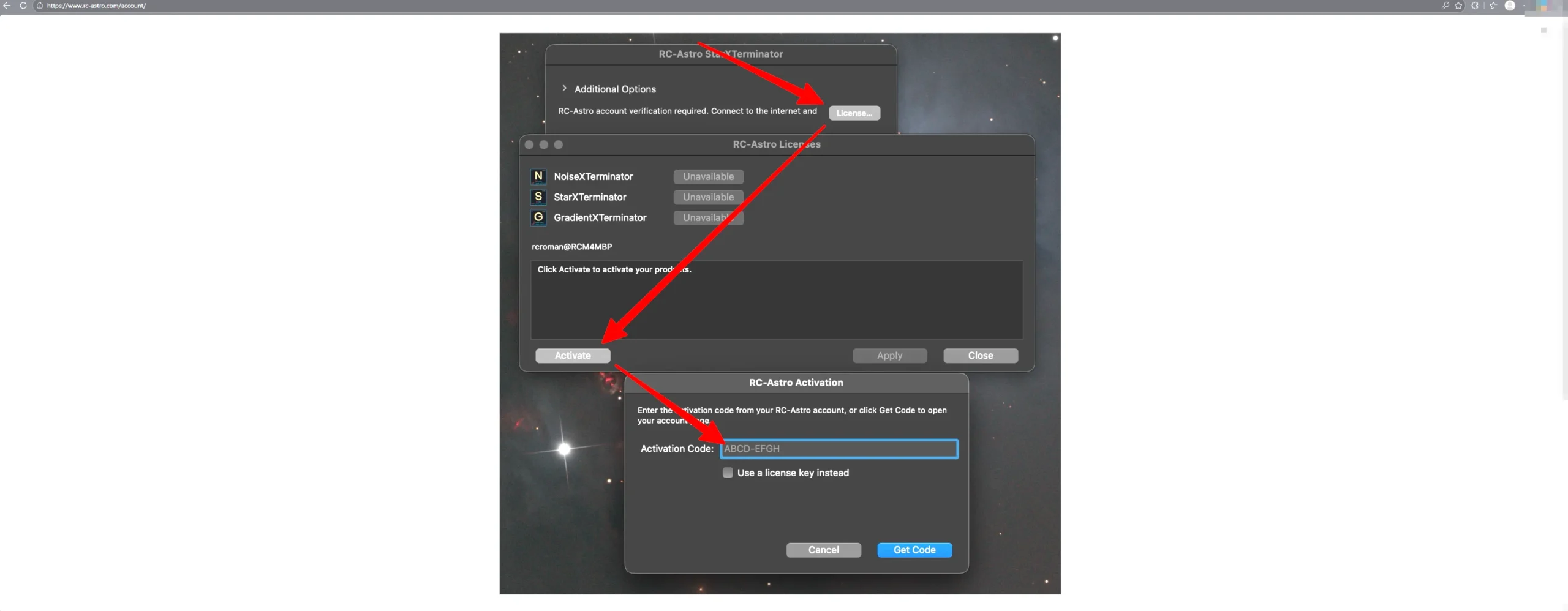
Kopiere den Code am besten direkt in die Zwischenablage.
Du musst ihn dann nicht mühsam abtippen und vermeidest mögliche Übertragungsfehler.
Wichtig: Verwende für die Aktivierung die Lizenzinformationen, die deinem jeweiligen Kauf zugeordnet sind. Je nach Lizenz- und Produktversion können sich die Eingabeschritte unterscheiden.
Schritt 5: Installation abschließen und Photoshop starten
Ist der Installationsvorgang erfolgreich abgeschlossen, sollte der Installer eine entsprechende Bestätigung anzeigen.
Damit ist der technische Teil zunächst erledigt.
Wir haben uns angemeldet, das Bundle erworben, die Installationsdateien heruntergeladen und die Software eingerichtet.
Jetzt kommt der spannende Moment.
Hat Photoshop die neuen Werkzeuge auch erkannt?
Starte dazu Adobe Photoshop wie gewohnt.
Öffne anschließend eine geeignete Astroaufnahme.
Am besten verwendest du zunächst ein Testbild oder eine Kopie einer bereits bearbeiteten Aufnahme.
So kannst du die Filter in Ruhe ausprobieren, ohne versehentlich dein Original zu verändern.
Schritt 6: RC Astro im Photoshop-Menü finden
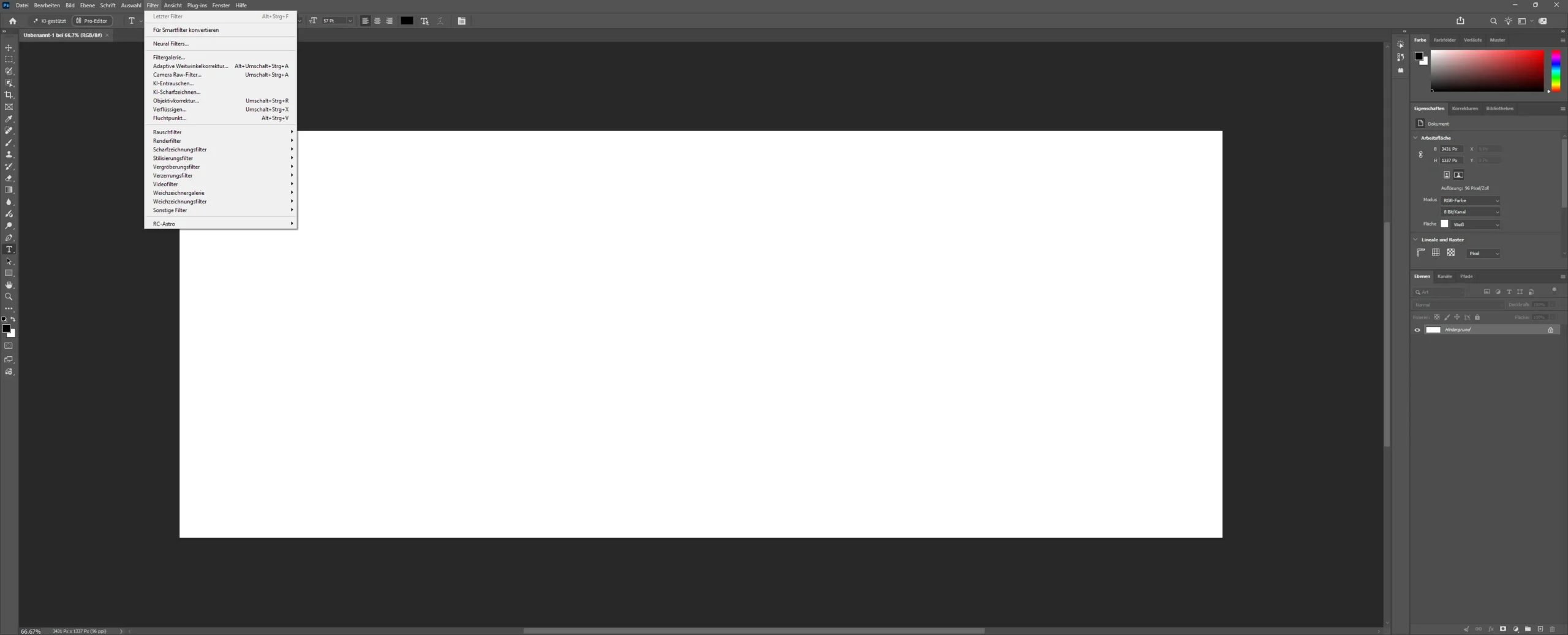
Jetzt sollte im Photoshop-Menü unter Filter → RC-Astro eine entsprechende Auswahl erscheinen.
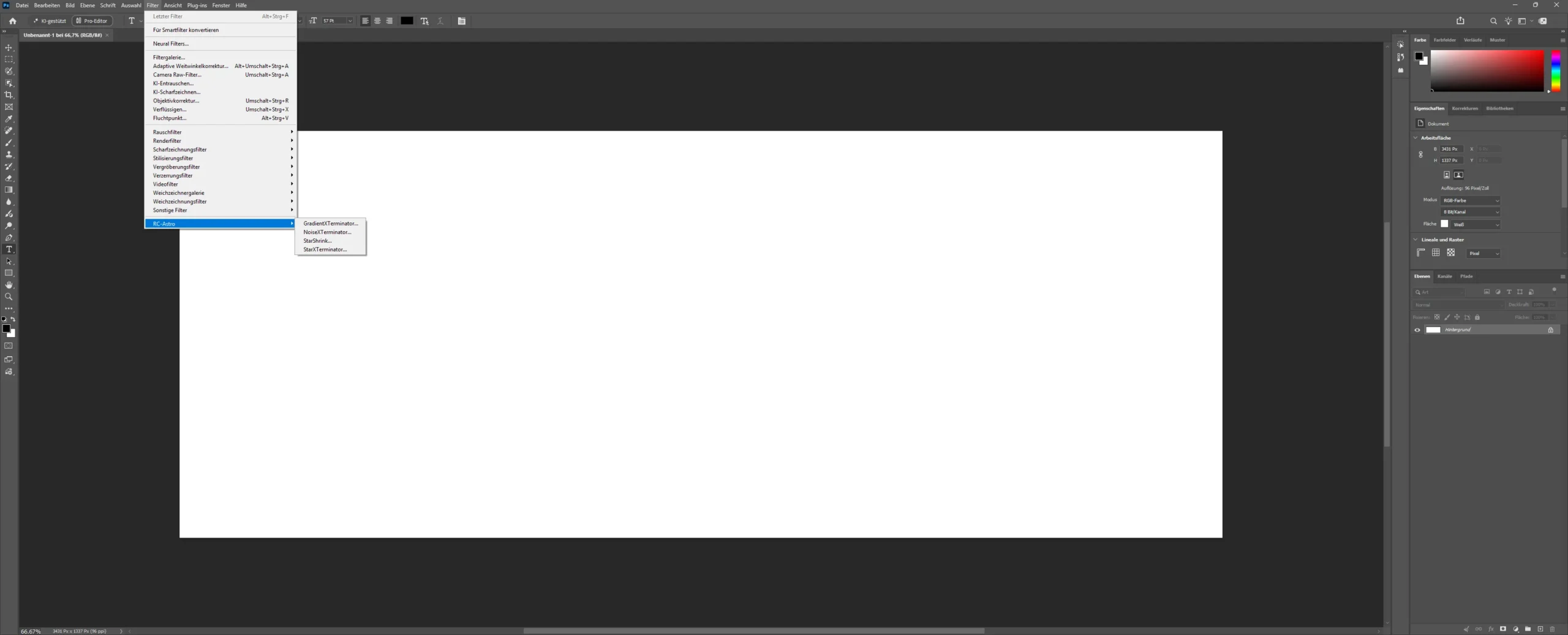
Hier findest du die installierten Filter:
- NoiseXTerminator
- StarXTerminator
- GradientXTerminator
- StarShrink
Damit sind die Programme direkt aus Photoshop heraus erreichbar.
Für mich ist genau das einer der größten Vorteile dieser Lösung.
Ich kann meine bekannten Ebenen, Masken und Korrekturwerkzeuge nutzen und zwischendurch die spezialisierten Astrofilter aufrufen.
Kein ständiger Programmwechsel, kein unnötiges Hin und Her.
So stelle ich mir einen angenehmen Workflow vor.
Schritt 7: Die einzelnen Filter aktivieren
Beim ersten Aufruf eines noch nicht aktivierten Filters erscheint gegebenenfalls ein Fenster zur Lizenzaktivierung.
Hier trägst du die benötigten Lizenzinformationen ein.
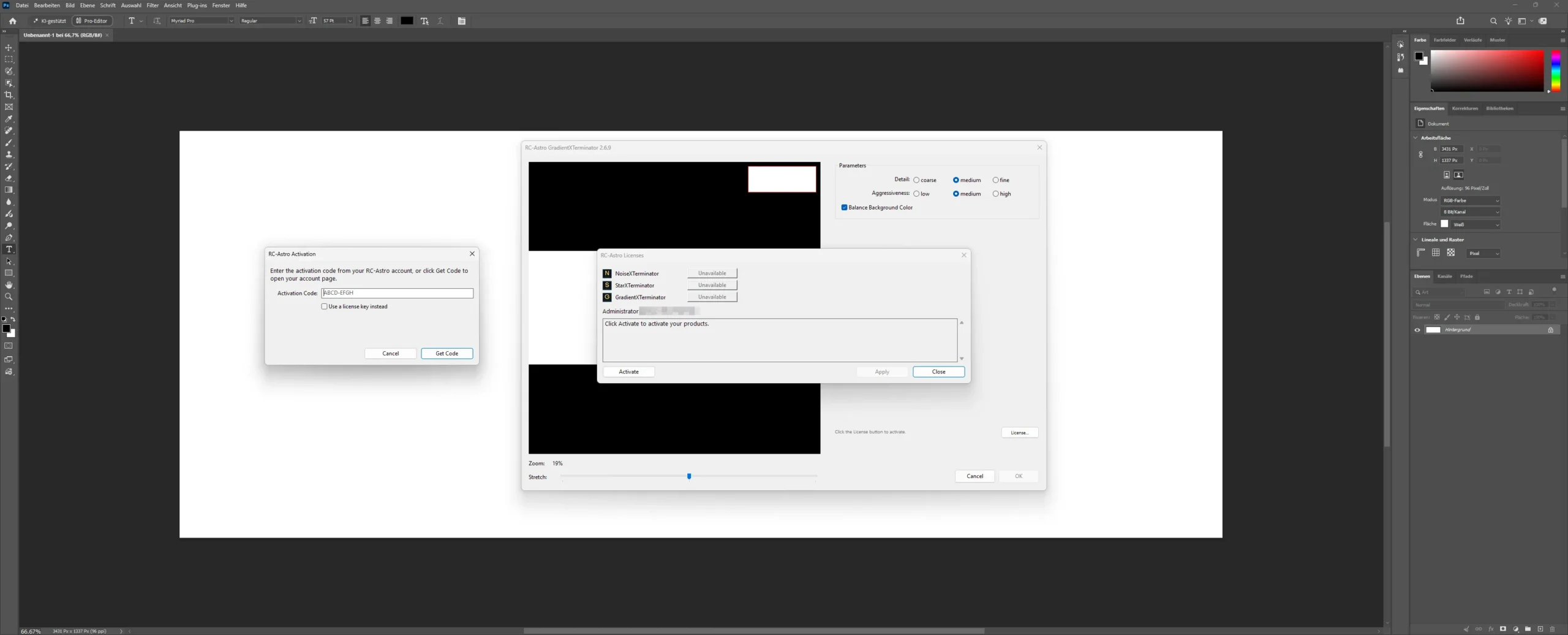
Nachdem du die entsprechenden Angaben eingefügt hast, bestätigst du die Aktivierung über die angezeigte Schaltfläche, beispielsweise Apply, sofern diese in deiner Plugin-Version vorhanden ist.
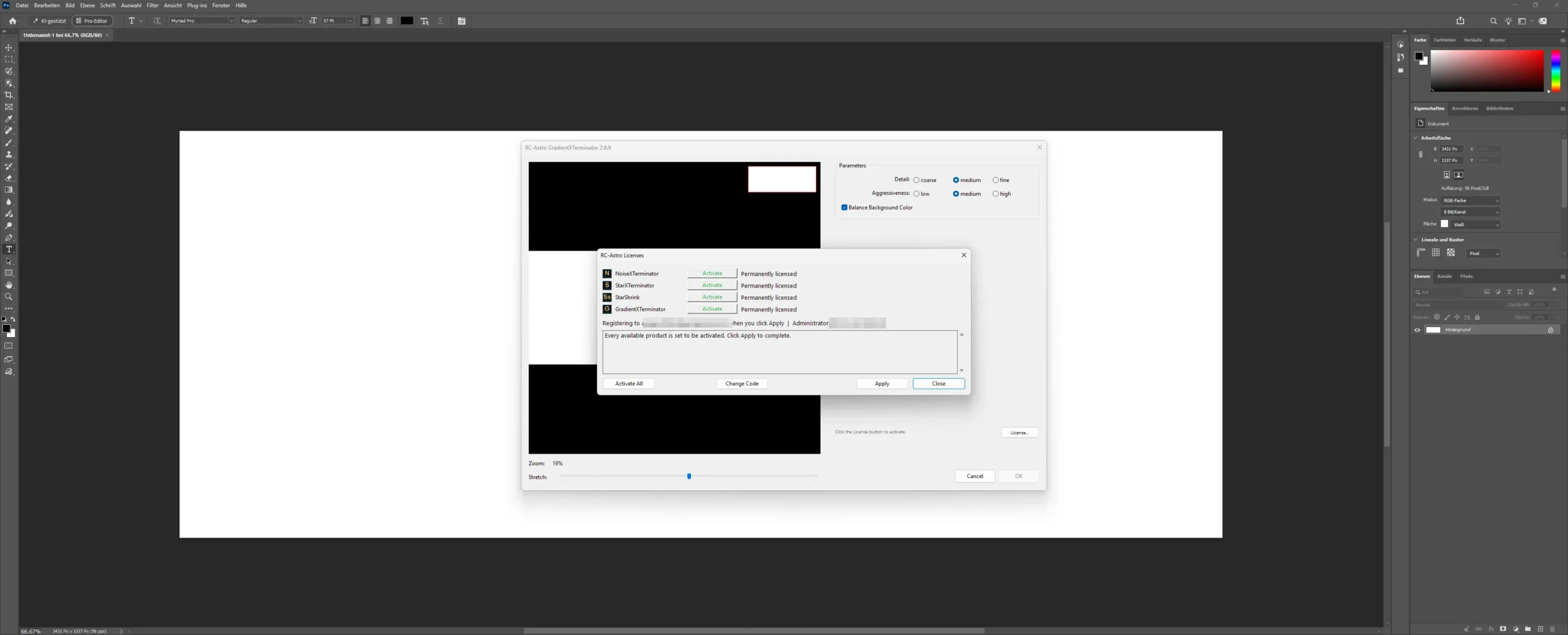
Wiederhole diesen Vorgang bei den weiteren Filtern, soweit die Software danach fragt.
Beachte dabei, dass nicht zwangsläufig alle vier Werkzeuge denselben individuellen Lizenzcode verwenden müssen. Entscheidend sind die in deinem RC-Astro-Konto hinterlegten Informationen.
Wenn alles funktioniert hat, solltest du anschließend die entsprechenden Filter ohne erneute Lizenzabfrage aufrufen können.
Schritt 8: Kontrollieren, ob alle Filter aktiviert sind
Nach der Einrichtung lohnt sich eine kurze Kontrolle.
Öffne die Filter nacheinander und überprüfe, ob sie ohne Fehlermeldung starten.
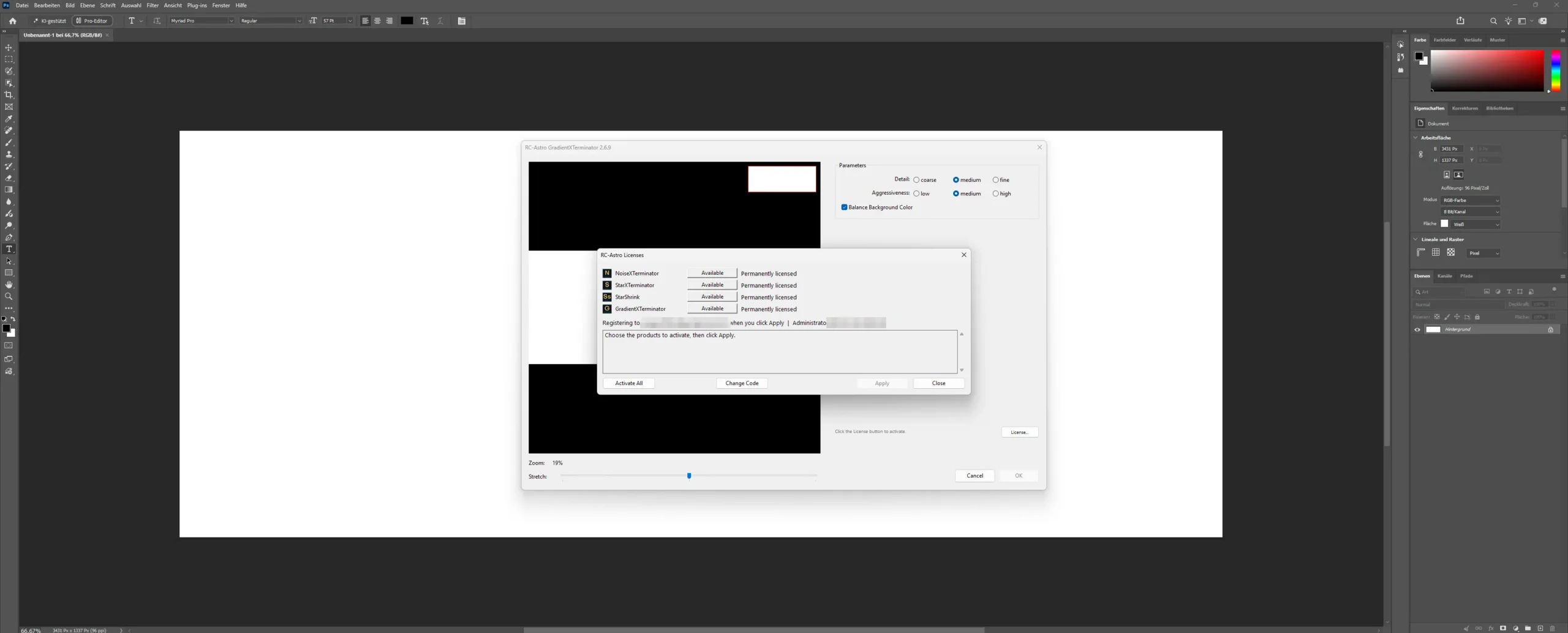
Sollte eines der Werkzeuge noch eine Aktivierung verlangen, kontrolliere zunächst die eingegebenen Lizenzinformationen.
Außerdem kann es helfen, Photoshop vollständig zu beenden und erneut zu starten.
Falls danach immer noch ein Problem auftritt, empfiehlt sich ein Blick in die offiziellen Installationshinweise beziehungsweise den Supportbereich von RC Astro.
Schritt 9: Der erste praktische Funktionstest
Eine erfolgreiche Installation ist schön.
Noch schöner ist es natürlich, wenn die Software anschließend auch tatsächlich funktioniert.
Deshalb empfehle ich, mindestens einen der Filter mit einem geeigneten Bild auszuprobieren.
Für meinen ersten Test habe ich mich mit GradientXTerminator beschäftigt.
Öffne dazu eine Astroaufnahme in Photoshop.
Du findest den Filter über:
Filter → RC-Astro → GradientXTerminator
Jetzt sollte sich die Bedienoberfläche des Plugins öffnen.
Je nach Version stehen dir dort verschiedene Möglichkeiten zur Verfügung, um den Bildhintergrund zu analysieren und störende Gradienten zu korrigieren.
Für den ersten Versuch würde ich ein Bild auswählen, bei dem ein ungleichmäßiger Himmelshintergrund gut sichtbar ist.
Dann lässt sich das Ergebnis besonders einfach beurteilen.
Nimm dir Zeit und kontrolliere die Wirkung der Einstellungen.
Nicht jede Aufhellung im Himmel ist automatisch ein Fehler, und nicht jeder Farbverlauf sollte vollständig verschwinden.
Gerade schwache astronomische Strukturen verdienen besondere Aufmerksamkeit.
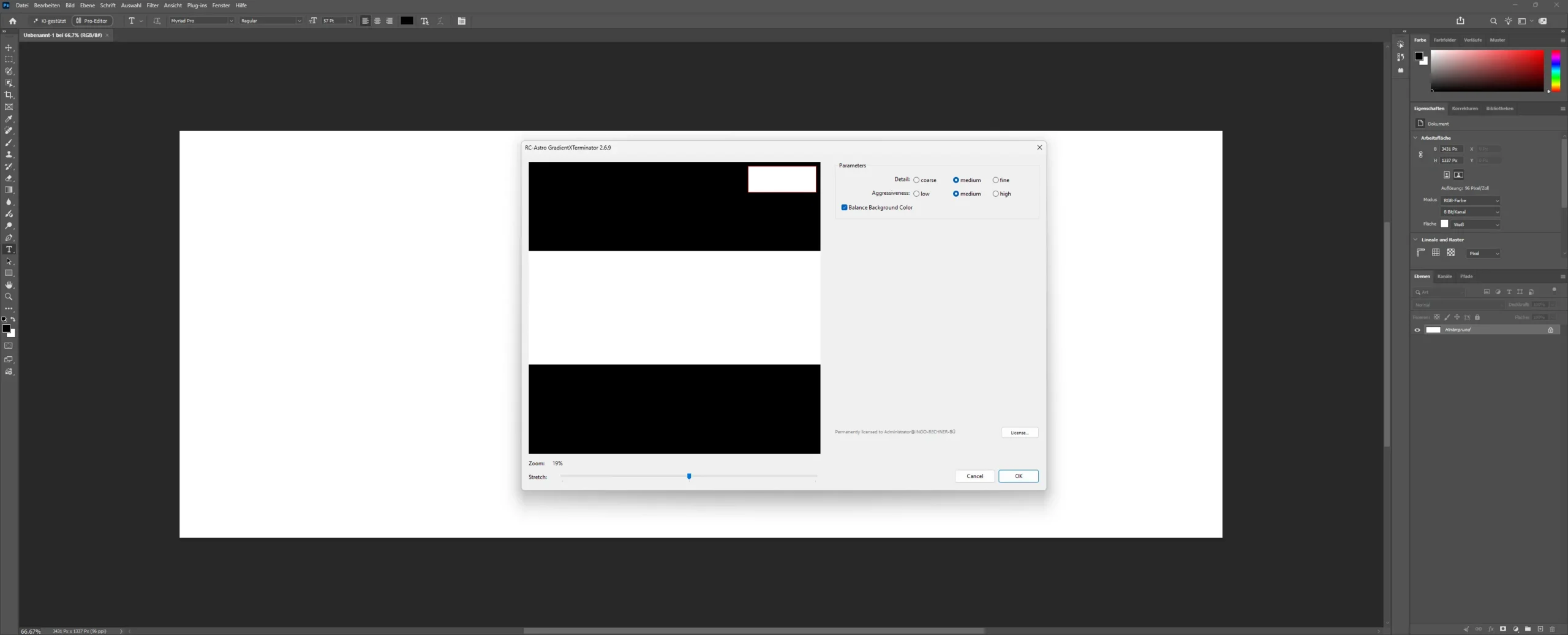
Wenn sich die Filter öffnen und die Bildbearbeitung wie erwartet funktioniert, ist die Installation erfolgreich abgeschlossen.
Geschafft!
Mein kleiner Tipp: Arbeite mit Ebenen und Masken
Auch wenn es in diesem Beitrag hauptsächlich um die Installation geht, möchte ich dir noch eine Empfehlung mitgeben.
Ich persönlich bearbeite meine Bilder in Photoshop möglichst so, dass ich Änderungen später noch nachvollziehen und bei Bedarf zurücknehmen kann.
Das bedeutet: Ich arbeite gerne mit duplizierten Ebenen, Ebenenmasken und einer klaren Struktur.
Gerade bei starken Korrekturen ist das ausgesprochen hilfreich.
Du kannst beispielsweise vor der Anwendung eines Filters eine Kopie deiner aktuellen Bildebene erstellen.
Anschließend lässt sich das Ergebnis mit dem ursprünglichen Zustand vergleichen.
Wenn dir eine Korrektur zu stark erscheint, kannst du ihre Wirkung über die Ebenendeckkraft reduzieren oder mithilfe einer Maske gezielt begrenzen.
Das ist einer der Gründe, weshalb ich Photoshop so gerne verwende.
Ich muss nicht unbedingt jeden Bearbeitungsschritt beim ersten Versuch perfekt treffen.
Und das ist auch gut so.
Manchmal sieht ein Bild am Abend fantastisch aus – und am nächsten Morgen fragt man sich, wer eigentlich die Farben so weit aufgedreht hat.
Kommt vor.
Mein Fazit: Eine gute Ergänzung für meinen Photoshop-Workflow
Die Installation des RC-Astro Photoshop-Bundles hat sich für mich gelohnt.
Die vier Filter ergänzen Photoshop um Funktionen, die speziell für die Bearbeitung astronomischer Aufnahmen entwickelt wurden.
NoiseXTerminator kümmert sich um störendes Bildrauschen, StarXTerminator ermöglicht die getrennte Bearbeitung von Sternen und Hintergrund, GradientXTerminator hilft bei ungleichmäßigen Himmelsaufnahmen und StarShrink sorgt bei Bedarf für zurückhaltendere Sternabbildungen.
Besonders gefällt mir, dass ich all diese Werkzeuge innerhalb meiner gewohnten Arbeitsumgebung verwenden kann.
Ich muss nicht auf meine vertrauten Photoshop-Funktionen verzichten und kann trotzdem spezialisierte Werkzeuge für die Astrofotografie einsetzen.
Natürlich ersetzt kein Plugin ein gutes Ausgangsbild.
Saubere Aufnahmen, genügend Belichtungszeit, vernünftige Kalibrierung und eine sorgfältige Bildbearbeitung bleiben wichtig.
Aber die richtigen Werkzeuge können die Arbeit deutlich angenehmer machen.
Und ganz nebenbei helfen sie möglicherweise dabei, aus den vielen Stunden unter dem Sternenhimmel noch etwas mehr herauszuholen.
Für mich ist das RC-Astro-Bundle deshalb eine sinnvolle Ergänzung meines bestehenden Workflows.
Wenn du ebenfalls gerne mit Photoshop arbeitest und deine Astrofotos künftig mit spezialisierten Filtern bearbeiten möchtest, lohnt sich ein genauer Blick auf diese Werkzeuge.
Ich wünsche dir viel Erfolg bei der Installation, jede Menge Freude bei der Bildbearbeitung und natürlich möglichst viele klare Nächte.
Denn am Ende geht es nicht darum, wer die meisten Plugins besitzt.
Sondern darum, die Schönheit unseres Universums auf den eigenen Bildern sichtbar zu machen.
Und genau dafür betreiben wir schließlich diesen ganzen Aufwand.
Viel Spaß beim Ausprobieren – und allzeit klare Sicht!
Hinweis: Dieser Beitrag beschreibt meinen persönlichen Installationsweg. Menüs, Dialogfenster, Aktivierungsabläufe und Systemanforderungen können sich durch Softwareupdates verändern. Prüfe bei Abweichungen die aktuellen Herstellerhinweise.
Offizielle Herstellerseite: https://www.rc-astro.com/